
Jika printer Anda ketika dinyalakan,
- Logo startup pada layar printer hilang.
- Tulisan pada layar printer menjadi tulisan chinese.
- Ketika ingin mengubah settingan di printer, tiba – tiba printer hang.
maka Anda harus meng-upload / flash ulang firmware ke dalam printer.
Berikut adalah langkah – langkah meng-upload / flash firmware printer Milestone MHT-P29L
- Persiapan
PC / Laptop berbasis Windows dan dihubungkan ke printer menggunakan kabel USB.
- Download Firmware
Download aplikasi di sini.
- Extract file
Extract file yang telah di download, lalu masuk ke dalam folder FlashMag20190216 dan jalankan file flashDownload.
- Init printer
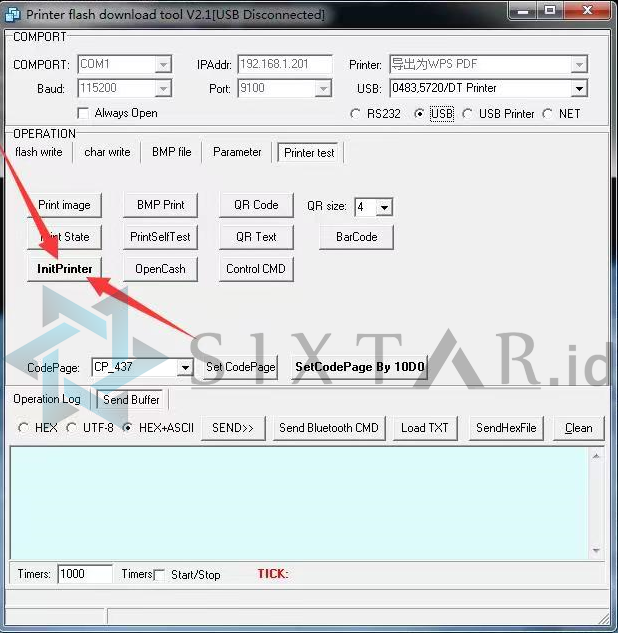
Printer dalam keadaan nyala. masuk ke TAB Printer test, klik tombol InitPrinter beberapa kali. Jangan hanya 1x, harus beberapa kali.
Lalu matikan printer. - Proses flash
Tekan dan tahan tombol FEED pada printer beberapa lama, lalu tekan tombol power. Setelah printer nyala, semua tombol boleh dilepas, layar printer harus tertulis **UPDATE MODE**.
Sekarang balik ke aplikasi flash firmware.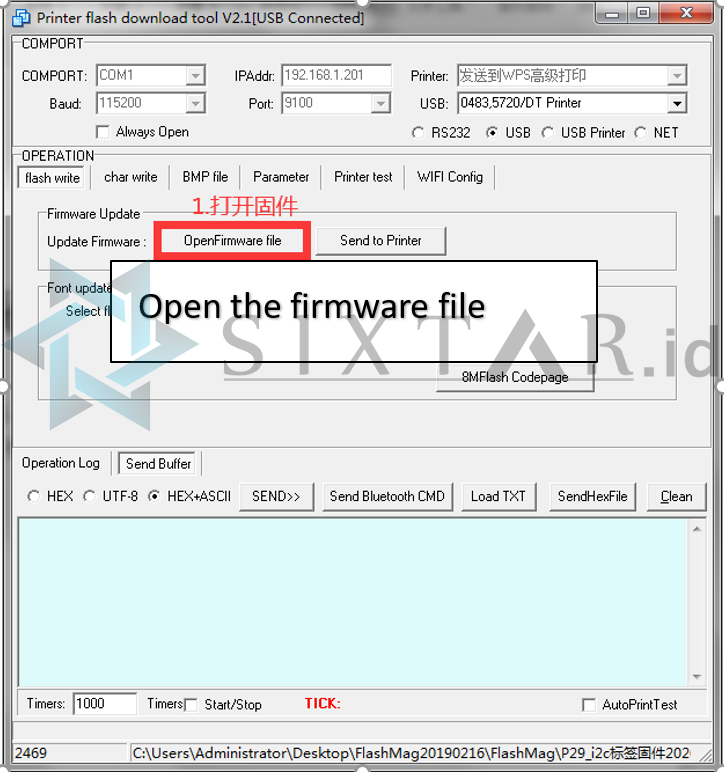
Buka tab flash write, klik Open Firmware file, pilih file P29_i2-20201027.bin.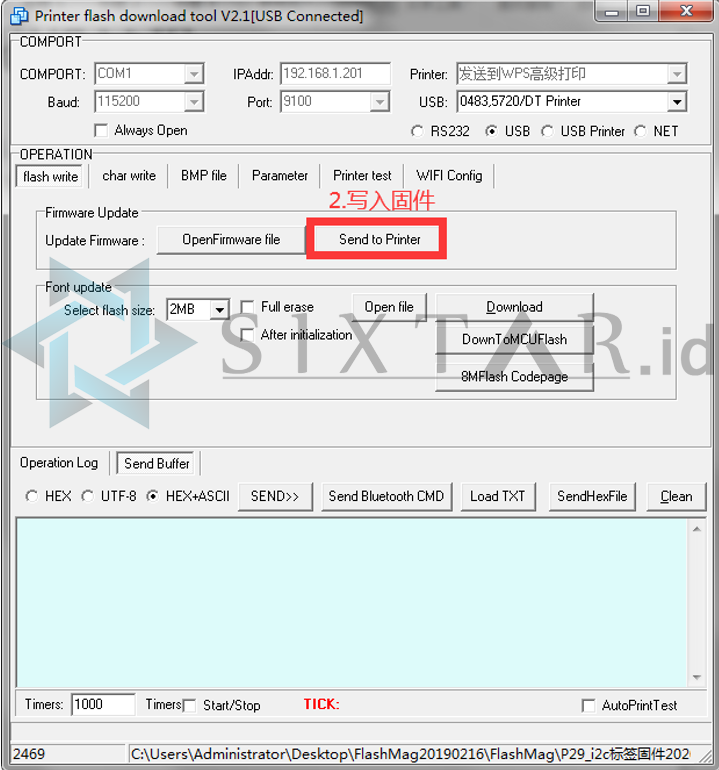
Klik Send to Printer.
Tunggu hingga proses selesai (Success). Di layar monitor printer akan terlihat persentase upload hingga 100%.
Matikan printer dan nyalakan lagi.